


西普大陆漫画生成器教程
 我要投稿
我要投稿我要做个漫画家——西普大陆漫画制作小工具教程
小西普们是否喜欢看我们的四格漫画呢?你有给我们投过四格漫画的稿件吗?你的作品有被采纳并发表在西普大陆的首页中展示吗?如果你还没准备好怎么去做四格漫画的话?不要着急,小编今天给大家带来了一款产品,那就是西普大陆漫画制作神器。
有了这款制作漫画神奇,妈妈在也不用担心我做出不完美又搞笑的漫画来了。
接下来小编来教大家如何使用,保证让你们快速完成。
首先,进入我要做个漫画家页面之后,会出现一个界面教程哦!第一次进入的小西普请仔细阅读之后,点击“跳过按钮”就可以关闭这层。
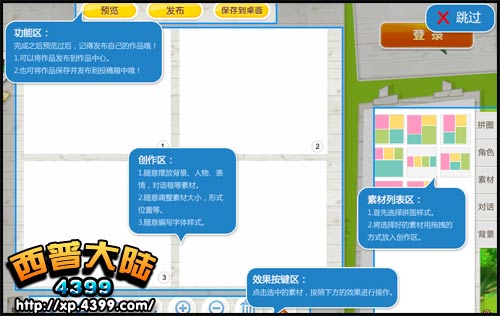
第一步:选择四格的拼图样式
先选择自己的喜欢的拼图样式,选择好拼图样式之后,就可以将素材拖入到创作区了。(如果你在制作过程中想要选择其他拼图,可能会导致制作的拼图消失哦!)
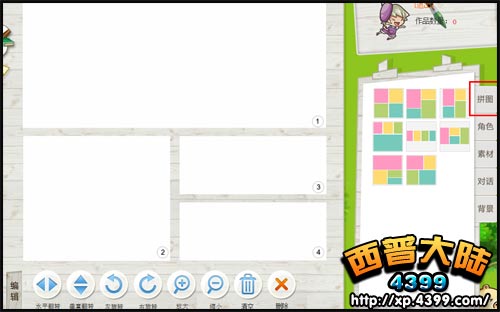
第二步:将背景、素材,拖拽放入创作区
先选择自己喜欢的拼图模式,在来制作会比较好哦!如果你中途想要替换拼图模式,之前创作的漫画也会一起删除掉哦!
选择好拼图之后,就可以将素材拖拽到创作区域。注意是“拖拽”,不是点击哦!
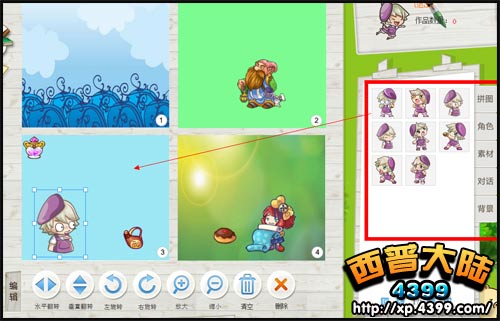
将素材、背景添加进入之后,接着加入对话框吧!将对话框拖入创作区之后,就可以对其进行编辑文字咯!
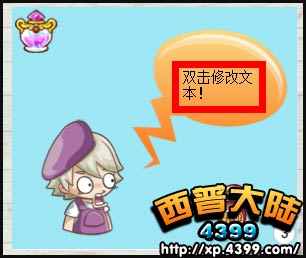
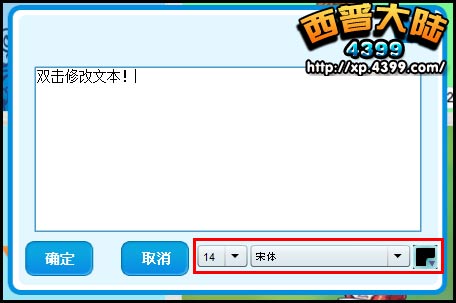
第三步:双击气泡中的文字,就会出现文字弹窗哦!
文字弹窗出现之后,就可以在里面编辑文字了,下图红框中还可以改变文字的字号、字体以及颜色哦!(当然大家最好使用方正字体,也可以使用宋体)
最后点击确定就可以将文字编辑进入气泡框中咯!
接下来和大家说明一下注意要点:
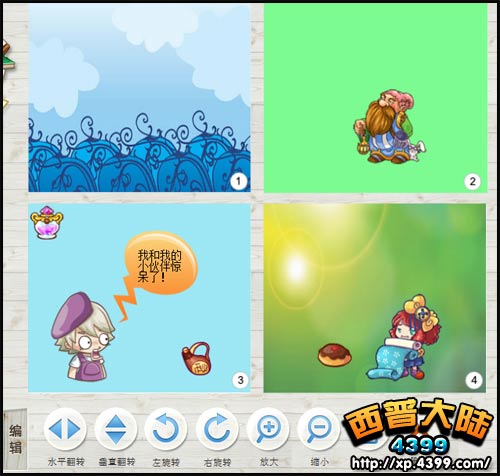
①、下方编辑区可以对作品中的一个元件进行操作哦!选择一个元件,就可以将他进行放大、缩小、翻转等等。
②、点击元件之后进行放大缩小也是可以的。按住shift之后,在拖动元件就可以等比例的缩放了,如果不按住shift的话,图片就会自由变换哦!
③、素材元件可以在四个格子中任意移动哦!想放在哪里就放在哪。
④、对话框和文字编辑是一对一的对接哦!你可以任意移动,但是你想要删除一个对话框,那就会连对话框中的文字也会一起消失哦!
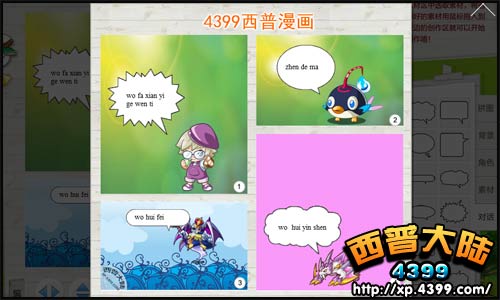
第四步:当你完成一副四格漫画之后,可以点击“预览”观看自己的作品哦!
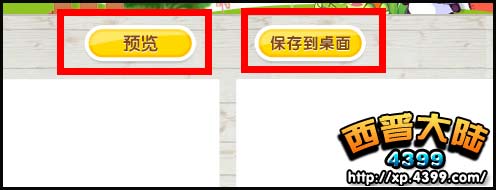
第五步:完成之后发布作品
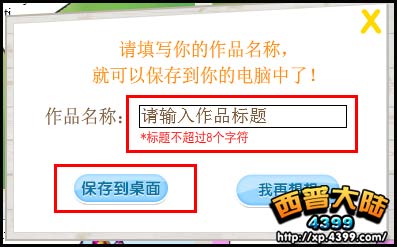
当预览过后,对自己的作品很满意,就可以点击“保存到桌面”,填写作品名称之后,即可将制作好的四格漫画保存到桌面,在将作品上传到我们的玩家投稿中哦!
小西普们你先现在了解如果使用和制作四格漫画了吗?是不是超级简单呢?那么赶快一起来做漫画吧!别忘记了将做好的漫画投稿给我们哦!
 想要投稿请点击:西普大陆玩家投稿箱
当然,小西普们对于我们漫画生成器有建议,都可以在我们的意见箱中提出来哦!
想要提意见请点击:西普大陆漫画意见箱



上一篇:西普大陆8月9日更新总攻略
下一篇:西普大陆究极雷光狼王怎么玩攻略
热门文章推荐
- 1月24日更新 新春大吉 蛇来运转01-22
- 1月17日更新 夜魔影究极 竞技场01-15
- 1月10日更新 御空究极 季末冲刺01-08
- 1月3日更新 神将集结 流云究极01-02
- 12月27日更新 年费登场 放假去哪12-26
- 12月20日更新 莉塔究极 圣诞系列12-18

 西普大陆
西普大陆
 月华究极所有boss打法
 克里斯汀过水灵、无常
 生存纪霸铲boss打法






 迷你世界
迷你世界 创造与魔法
创造与魔法 逃跑吧少年
逃跑吧少年 洛克王国
洛克王国 生死狙击
生死狙击 奥奇传说
奥奇传说 4399火线精英
 造梦无双
造梦无双 我的世界
我的世界 王者荣耀
王者荣耀 和平精英
和平精英 自走棋
自走棋 天涯明月刀手游
 使命召唤手游
 英雄联盟
英雄联盟 原神
原神 方舟生存进化
 明日之后
明日之后